Google Lens 原本是一个很方便的功能,可以用来以图搜图、翻译图片,还可以用于 OCR 识别图片上的文本。
然而,如此实用的功能,Google 却一定要用最糟的方式整合进 Chrome 里:只要用户在登录 Chrome 后点击 Omnibox(地址栏),Google Lens 就会作为第一个选项立即弹出,极为容易误触。即使进入 Chrome 设置,也无法找到关闭该功能的选项。
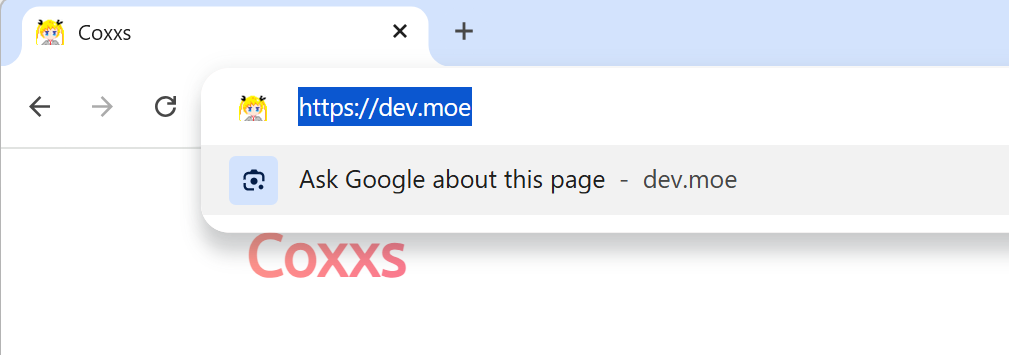
我猜 Google 是故意这么干的。因为只要触发 Lens,在用户框选内容前,当前网页截图就会被发送给 Google(通过 https://lensfrontend-pa.googleapis.com/v1/crupload),成为 Google 的训练数据。考虑到我平均每几天就会误触一次,不知 Google 已从全球数亿用户收集到了多少张私有的网页截图。
好在从 Chrome 144 起,这类功能可以通过企业策略关闭。
在 Windows 下禁用 Google Lens 及 AI 功能
在 Windows 下,按 Win+X,并选择 Windows 终端(管理员),粘贴以下命令并回车即可停用 Google Lens。
reg add "HKLM\SOFTWARE\Policies\Google\Chrome" /v SearchContentSharingSettings /t REG_DWORD /d 1 /f
如果你还想停用 Gemini 及 AI Mode 等 AI 功能,可以使用以下命令。
reg add "HKLM\SOFTWARE\Policies\Google\Chrome" /v GeminiSettings /t REG_DWORD /d 1 /f
reg add "HKLM\SOFTWARE\Policies\Google\Chrome" /v AIModeSettings /t REG_DWORD /d 1 /f
reg add "HKLM\SOFTWARE\Policies\Google\Chrome" /v HistorySearchSettings /t REG_DWORD /d 2 /f
reg add "HKLM\SOFTWARE\Policies\Google\Chrome" /v TabCompareSettings /t REG_DWORD /d 2 /f
reg add "HKLM\SOFTWARE\Policies\Google\Chrome" /v CreateThemesSettings /t REG_DWORD /d 2 /f
reg add "HKLM\SOFTWARE\Policies\Google\Chrome" /v AutofillPredictionSettings /t REG_DWORD /d 2 /f
reg add "HKLM\SOFTWARE\Policies\Google\Chrome" /v DevToolsGenAiSettings /t REG_DWORD /d 2 /f
reg add "HKLM\SOFTWARE\Policies\Google\Chrome" /v UrlKeyedAnonymizedDataCollectionEnabled /t REG_DWORD /d 0 /f
在终端回车确认后,重启浏览器,就会发现地址栏的 Google Lens 消失了!
如果以后要重新启用 Google Lens 等功能,则可以使用以下命令撤销更改:
reg delete "HKLM\SOFTWARE\Policies\Google\Chrome" /v SearchContentSharingSettings /f

reg delete "HKLM\SOFTWARE\Policies\Google\Chrome" /v GeminiSettings /f
reg delete "HKLM\SOFTWARE\Policies\Google\Chrome" /v AIModeSettings /f
reg delete "HKLM\SOFTWARE\Policies\Google\Chrome" /v HistorySearchSettings /f
reg delete "HKLM\SOFTWARE\Policies\Google\Chrome" /v TabCompareSettings /f
reg delete "HKLM\SOFTWARE\Policies\Google\Chrome" /v CreateThemesSettings /f
reg delete "HKLM\SOFTWARE\Policies\Google\Chrome" /v AutofillPredictionSettings /f
reg delete "HKLM\SOFTWARE\Policies\Google\Chrome" /v DevToolsGenAiSettings /f
reg delete "HKLM\SOFTWARE\Policies\Google\Chrome" /v UrlKeyedAnonymizedDataCollectionEnabled /f
在 macOS 下禁用 Google Lens 及 AI 功能
在 macOS 下可以使用以下命令禁用 Google Lens 及 AI 功能:
sudo defaults write /Library/Preferences/com.google.Chrome SearchContentSharingSettings -int 1

sudo defaults write /Library/Preferences/com.google.Chrome GeminiSettings -integer 1
sudo defaults write /Library/Preferences/com.google.Chrome AIModeSettings -integer 1
sudo defaults write /Library/Preferences/com.google.Chrome HistorySearchSettings -integer 2
sudo defaults write /Library/Preferences/com.google.Chrome TabCompareSettings -integer 2
sudo defaults write /Library/Preferences/com.google.Chrome CreateThemesSettings -integer 2
sudo defaults write /Library/Preferences/com.google.Chrome AutofillPredictionSettings -integer 2
sudo defaults write /Library/Preferences/com.google.Chrome DevToolsGenAiSettings -integer 2
sudo defaults write /Library/Preferences/com.google.Chrome UrlKeyedAnonymizedDataCollectionEnabled -bool false
重启浏览器即可生效。
如果以后要重新启用 Google Lens 等功能,则可以使用以下命令撤销更改:
sudo defaults delete /Library/Preferences/com.google.Chrome SearchContentSharingSettings

sudo defaults delete /Library/Preferences/com.google.Chrome GeminiSettings
sudo defaults delete /Library/Preferences/com.google.Chrome AIModeSettings
sudo defaults delete /Library/Preferences/com.google.Chrome HistorySearchSettings
sudo defaults delete /Library/Preferences/com.google.Chrome TabCompareSettings
sudo defaults delete /Library/Preferences/com.google.Chrome CreateThemesSettings
sudo defaults delete /Library/Preferences/com.google.Chrome AutofillPredictionSettings
sudo defaults delete /Library/Preferences/com.google.Chrome DevToolsGenAiSettings
sudo defaults delete /Library/Preferences/com.google.Chrome UrlKeyedAnonymizedDataCollectionEnabled
禁用 Google Lens 后,点击地址栏不会再弹出烦人的 Google Lens 了。右键点击图片时,仍会显示传统的“使用 Google 搜索该图片”,该功能只会上传目标图片,而不是将整个网页截图发送给 Google。
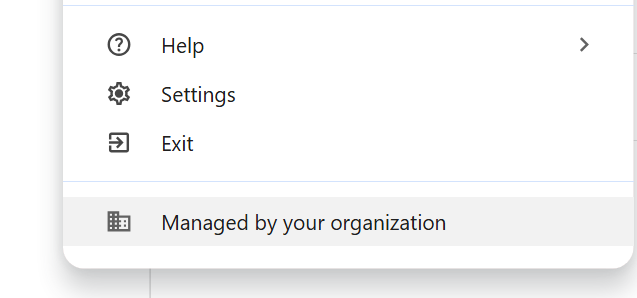
另外,由于是通过企业策略进行的设置,Chrome 会显示浏览器被组织管理,这是正常的。
Coxxs